要重新註冊WhatsApp,請先解除安裝當前應用然後重新下載安裝。開啟應用並按提示輸入你的電話號碼,然後輸入透過簡訊收到的驗證碼。完成這些步驟後,你就可以重新設定你的個人資料並開始使用WhatsApp了。如果更換了電話號碼,直接在應用內透過“設定”更改號碼。
下載和安裝WhatsApp
選擇正確的應用版本
- 確保從官方應用商店下載,如Google Play商店或Apple App Store,避免使用非官方網站。
- 根據您的裝置作業系統選擇相應版本。Android使用者選擇APK檔案,iOS使用者選擇適用於iPhone的版本。
- 檢查應用的版本歷史,優先下載最新的更新,以獲取最新功能和安全修復。
- 如果使用的是較舊的手機型號,請確認WhatsApp的最新版本是否相容您的裝置。
安裝過程中的注意事項
- 確保裝置連線到穩定的網路,以避免下載或安裝過程中出現中斷。
- 在安裝前,檢查裝置的儲存空間,確保有足夠空間進行安裝。
- 關閉不必要的應用,以防安裝過程中裝置執行緩慢或出現停滯。
- 允許應用訪問必要的手機功能,如聯絡人、簡訊和網路,以確保應用功能正常執行。
安裝後的初步設定
- 啟動WhatsApp後,同意應用的服務條款和隱私政策。
- 輸入您的電話號碼,並透過接收到的簡訊驗證碼驗證您的賬戶。
- 根據提示,可以恢復舊賬戶的聊天備份,如果是新使用者,可以跳過此步驟。
- 完成個人資料設定,包括姓名、頭像和狀態資訊,使朋友和家人可以輕鬆識別您的賬戶。
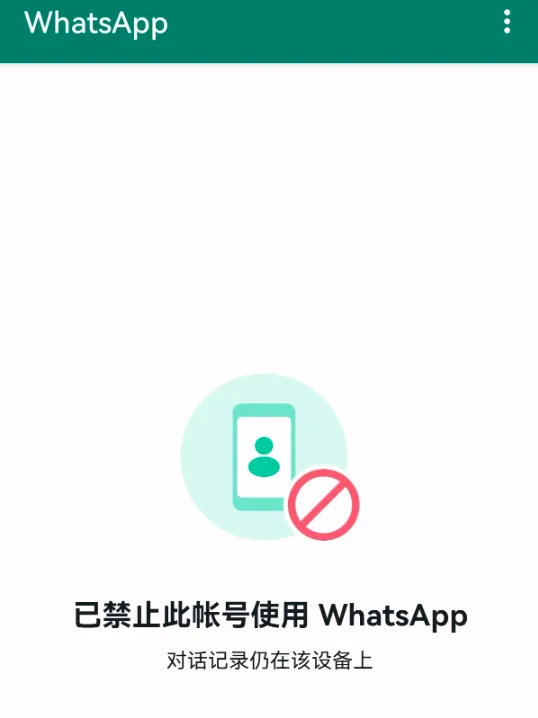
輸入電話號碼進行註冊
確認電話號碼的正確性
- 在輸入電話號碼前,請確保您選擇了正確的國家程式碼,這通常會在電話號碼輸入框前自動填充。
- 仔細檢查輸入的電話號碼是否有誤,避免多輸入或少輸入數字。
- 使用您當前啟用且可以接收簡訊的手機號碼,以確保能夠接收到驗證簡訊。
- 如果您的電話號碼最近有變更,請使用最新的號碼進行註冊。
- 確認您的手機訊號良好,這有助於快速接收驗證簡訊。
解決電話號碼驗證失敗的問題
- 檢查手機是否設定了簡訊攔截或者阻止未知發件人簡訊的功能,必要時請關閉這些功能。
- 確認您的手機沒有欠費停機,影響服務的正常使用。
- 重啟手機,有時候手機長時間執行會出現系統快取問題,重啟可以刷新系統狀態。
- 嘗試請求再次傳送驗證碼,WhatsApp通常提供多次嘗試的機會。
- 如果多次嘗試後仍然無法驗證,請考慮聯絡您的行動網路提供商,確認是否有簡訊服務問題。
接收驗證碼的常見問題
- 如果在幾分鐘內沒有收到驗證碼,請點選“重新傳送驗證碼”嘗試再次傳送。
- 檢查手機的垃圾簡訊資料夾,有時候驗證碼簡訊可能被錯誤地歸類為垃圾簡訊。
- 在接收驗證碼時,請確保手機不處於“勿擾模式”或其他限制接收簡訊的設定。
- 請保持手機網路連線穩定,網路的不穩定可能會延遲簡訊的接收。
- 如果長時間無法接收驗證碼,建議重啟手機或嘗試更換接收簡訊的手機網路(如從4G切換到Wi-Fi)。

設定個人資料
新增個人頭像
- 開啟WhatsApp,進入“設定”,選擇“個人資料”或“我的資料”,點選頭像位置的相機圖示。
- 您可以選擇拍攝一張新照片或從手機相簿中選擇一張現有照片作為頭像。
- 在選擇照片後,可以裁剪和調整照片的位置確保頭像顯示效果最佳。
- 確認後,點選儲存,您的新頭像將立即更新並對所有聯絡人可見。
- 建議選擇清晰且能表達個人特徵的照片,以便聯絡人容易識別。
填寫暱稱和個人資訊
- 在同一“個人資料”頁面,您可以點選編輯圖示來填寫或更新您的暱稱。
- 暱稱將作為您對外顯示的名字,建議使用您希望朋友或工作聯絡人如何稱呼您的名稱。
- 個人資訊欄可用於新增狀態訊息,如“忙碌中”、“在會議中”或個性簽名等。
- 這些資訊有助於通知您的聯絡人您的當前狀態或者提供有關您的額外資訊。
- 記得點選儲存,以確保所有更改被應用並更新。
隱私設定的配置
- 在“設定”選單中找到“賬戶”選項,然後選擇“隱私”來調整相關設定。
- 您可以設定誰可以看到您的個人資訊,包括“最後線上時間”,“個人資料照片”,“個人資訊”和“已讀回執”。
- 選擇合適的隱私設定可以限定“所有人”,“我的聯絡人”或“除了…”(允許您排除特定聯絡人)。
- 對於群聊,您也可以設定是否允許群成員將您新增到群聊中。
- 隱私設定的選擇非常重要,它們直接影響您在平臺上的資訊安全和曝光程度。
常見問題解決
處理安裝過程中的錯誤
- 確保您的手機作業系統符合WhatsApp的最低要求。如果不符合,可能需要更新作業系統或使用較舊版本的WhatsApp。
- 檢查裝置的儲存空間是否足夠。如果空間不足,嘗試清理不必要的檔案或應用以釋放空間。
- 確認您的網路連線穩定。不穩定的網路連線可能導致下載或安裝過程中斷。嘗試連線到更穩定的Wi-Fi網路。
- 關閉不必要的後臺應用。其他正在執行的應用可能會佔用過多系統資源,影響WhatsApp的安裝。
- 如果以上步驟未能解決問題,嘗試重啟手機後再進行安裝,或者解除安裝後重新下載安裝檔案。
無法接收驗證碼的解決方案
- 檢查手機是否設定了簡訊過濾或阻止功能。確保WhatsApp的簡訊能被正常接收。
- 如果在五分鐘內沒有收到驗證碼,請使用“重新傳送驗證碼”的功能。注意,頻繁請求驗證碼可能會導致被暫時禁止接收驗證碼。
- 確保您輸入的手機號碼正確無誤,並檢查是否包含了正確的國家程式碼。
- 嘗試重啟手機,這有時可以幫助解決接收簡訊的問題。
- 如果問題依然存在,請聯絡您的手機運營商,確保您的手機號未被列入黑名單或限制接收簡訊。
更新和維護WhatsApp
- 定期檢查WhatsApp是否有可用的更新。保持應用程式更新可以確保您擁有最新功能和安全修復。
- 在更新WhatsApp之前,確保備份您的聊天記錄。您可以在“設定”中找到“聊天”選項,然後選擇“聊天備份”進行備份。
- 如果遇到應用效能問題,如閃退或卡頓,嘗試清除應用的快取資料。在手機的設定選單中找到WhatsApp,選擇“儲存”然後點選“清除快取”。
- 對於重大問題,您可能需要解除安裝應用然後重新安裝。記得在解除安裝前備份您的資料。
- 關注WhatsApp的官方網站或社交媒體頁面,瞭解最新的功能更新和安全通知。